martes, 29 de septiembre de 2009

PRÁCTICA #4


1. Abre el Proyecto Lesson 8.


2. Cierra cualquier otra secuencia que este abierta. Reproduce la secuenciaJimbo Finished.


3. En el Browser, despliega el contenido del Bin Sequences y crea una nueva secuencia dentro del bin llamada Jimbo Tracks junto con las iniciales de tu nombre. Ejemplo: Jimbo Tracks ASC. 


4. Abre la secuencia que creaste y cierra la secuencia Jimbo Finished.


5. Despliega el Bin Surfing Clips y después el Bin Jimbo Interview.


6. Abre el clip Name y marca el inicio y el fin del Sound Bite. 


7. Arrástralo al Canvas y selecciona Overwrite.
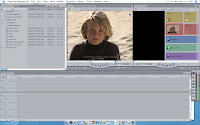


8. Repite el Paso 6 y 7 pero ahora con los siguientes clips, en este orden:


- carry head


- wax every time


- catch a wave


- nose ride


- leash


- surfing feels good


9. Salva el Proyecto con tu nombre.

viernes, 25 de septiembre de 2009

PRACTICA 3 CUESTIONARIO

1. ¿Cómo abro una secuencia en el Timeline? Menciona 2 opciones.

Abriendo la carpeta Sequence y haciendo doble click en la secuencia deseada.

Arrastrar la secuencia al Time Line


2. ¿Cuáles son las dos formas de realizar una edición Overwrite?

Arrastra el clip hasta el canvas y seleccionar Overwrite.

Arrastra el clip a Time Line hacia la parte donde se deseé colocar. 


3. ¿Qué sucede con los clips que se encuentran en la secuencia cuando realizamos una edición de tipo Insert?

Se abren para que el nuevo clip se inserte donde el play head lo indica.


4. ¿Cómo duplico una secuencia?

 Comando+click duplicate


5. Cuando abrimos un clip de música o audio en el Viewer, ¿Aparece alguna pestaña de video en la ventana?

 No


6. ¿Cuál es el atajo para realizar una edición Overwrite? ¿Y para hacer una edición Insert?

F10 para overwrite y F9 para Insert


7. ¿Cuál es le atajo para abrir un proyecto?

Comando+O


PARTES DE EDICIÓN

Las partes o fragmentos que no nos sirven del video o audio se llaman Handles. El fragmento útil entre el mark in y el mark out se llama sound bites. Puede ser  audio o video.
El Jump Cut es el cambio de escena muy drástico. Siempre debe eliminarse.
Se puede quitar con un material adicional, se le conoce como B-Roll Footage.

EDICIÓN DE 3 PUNTOS
Consiste en marcar lugares para hacer la edición y se refiere a cualquier combinación de tres puntos que sirven para determinar la duración, el lugar y el contenido de la misma edición.
Se puede realizar de cualquiera de las siguientes formas:
1.-Colocar un Mark in y una Mark out en el Viewer y un Mark in en e Time Line, determinado por el Playhead o por el Mark in.
2.-Colocar un Mark in y un Mark Out en el Viewer y un Mark out en el Time Line, determinado por este último.
3.-Colocar un Mark In y un Mark out en el Time Line y un Mark In en el Viewer.
4.-Colocar un Mark in y un Mark out en el Time Line y un Mark out en el Viewer.

Replace
Determinado por el Playhead o por mark in o mark out reemplaza el siguiente clip a la derecha.
La condición es que el clip nuevo tenga una duración igual o mayor al clip que se va a reemplazar.