viernes, 18 de septiembre de 2009

PRÁCTICA 6


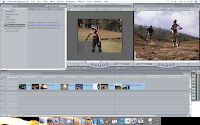
1.-Abre el Proyecto Lesson 6.
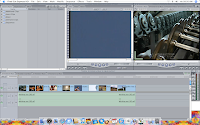
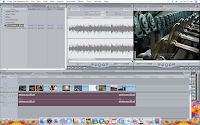
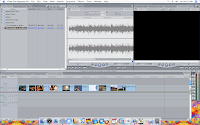
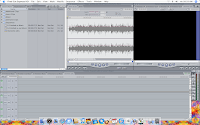
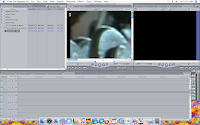
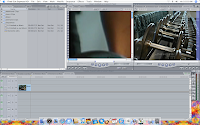
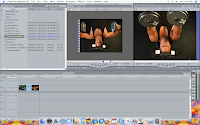
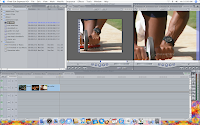

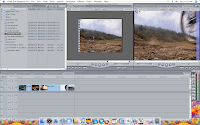
2.-Abre las 2 secuencias que están dentro del Bin Sequences.
¿Qué características tiene cada una?
La primera secuencia tiene audio, la segunda no.


3.-Realiza una secuencia nueva llamada Overwrite Edits y ábrela


4.-En el Bin Overwrite Clips, abre el clip dumbbell cu, observa lo que está dentro de los puntos de edición.


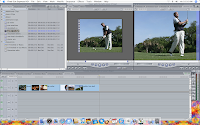
5.-Coloca el playhead en el Home y arrastra el clip del punto anterior al Canvas, eligiendo la opción de Overwrite.


6.-Repite el proceso con los clips:
-overhead dumbbells


-ab roller


-skater ecu


-mountain bikers


-golfer hits ball


7.-En el Browser, duplica la secuencia Overwrite Edits y renómbrala como Insert Edits


8.-Abre la secuencia Insert Edits, guarda el Proyecto y cierra la secuencia Ovewrite Edits que está en el Timeline.


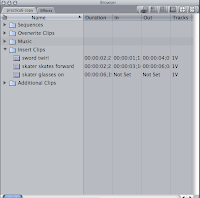
9.-Abre el Bin de Insert Clips.


10.-Dentro del Timeline, coloca el Playhead en el primer frame del clip skater ecu.


11.-Abre el clip sword twirl en el Viewer


12.-Arrástralo al Canvas y elige Insert.


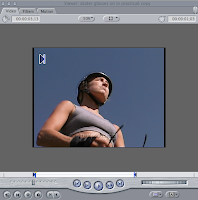
13.-Abre el Viewer en el clip skater glasses on. Coloca el punto Mark In en 00:00:01;03 y 
el Mark Out en 00:00:004;15.


14.-Arrástralo al Canvas en la sección de Insert.


15.-Abre el clip skater skates forward en el Viewer, observa los fragmentos que están dentro de los puntos de edición.
¿Qué atajo podemos ocupar para realizar la ación anterior?
Shift+Ç


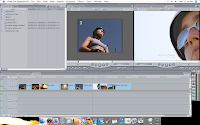
16.-Insértalo antes del clip mountain bikers.


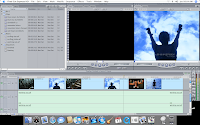
17.-Arrastra el playhead al Home para observar la nueva secuencia.


18.-En el Browser, abre el Bin Music y da doble click en working out(30).aif
el audio, ¿está en sonido stereo?¿Cómo lo puedes observar?
Si, porque sale una pestaña que dice stereo en la ventana de Viewer


19.-Coloca nuevamente el Playhead en Home e inserta el audio mediante edición Overwrite.


20.-Guárdalo con tu nombre y cierra el Proyecto.


jueves, 17 de septiembre de 2009

Hay 2 tipos de edición
Al arrastrar un clip del viewer al canvas, aparece un recuadro con las opciones de edición.
Dependiendo de la forma del cursor, será la forma de edición:
Flecha abajo-> Overwrite
Flecha derecha-> Insert

-Overwrite
A la derecha del playhead, el nuevo clip reemplazará a los clips que estén ahí.
El atajo de Overwrite es F10 (no se usa)
-Insert
Abre los clips existentes y en ese espacio insertará el nuevo clip.
Su atajo es F9
Existe un problema con este modo de edición. Si en la línea del tiempo ya existe un audio, separa los clips con todo y el audio. Para evitar este problema, se tiene que bloquear el audio. Del lado izquierdo esta el Patch Panel, A1 y A2 representan los canales de audio, se hace click en los candados a un lado de ellos.

Gaps: espacios entre clips

Para mover un clip manualmente, se hace click en el clip y se escribe la cantidad de cuadros que se moverá a la izquierda(-) o derecha(+).


ATAJOS DE FINAL CUT

L->reprduccion
K-Parar
J->Regresar
n -> activar el snapping
i -> poner una marca inicial
o -> poner una marca final

a -> selection tool
Flecha abajo->Avanzo clips
Flecha arriba-> Retrocedo clips
Flecha derecha->Avanzo cuadro por cuadro
Flecha izquierda->Retrocedo cuadro por cuadro
Shift+z-> secuencia como estaba
Crtl+U->regresar las ventanas de interfase a su estado original
Alt  (+) -> hacer zoom a la secuencia
Alt  (-) -> quitar el zoom de la secuencia

Apple + H -> minimizar final cut

viernes, 4 de septiembre de 2009

Cuestionario 3

1. Menciona 2 formas de abrir un clip en el Viewer
-Hacer doble click en el clip deseado.
-Arrastrar el clip hacia la ventana de Viewer.

2. ¿Cuáles son las diferentes formas de reproducir o ver un clip en Viewer?
-Con el botón de play.
-Con el botón espacio.
-Con la tecla L

3. Menciona 2 formas de colocar puntos de edición sobre el clip en el Viewer.
-Con los botones que dicen Mark In y Mark out, se reproduce el video y se hace click en el inicio y final del fragmento de clip que se desea.
-Hacer click en la barra de reproducción del clip y seleccionar las opciones de Mark in o Mark out dependiendo el caso.

4. Cuando tú no creas la duración de un clip. ¿cuál es el punto de inicio de donde se comienza a calcular esta duración?
-Desde el inicio del clip, es decir, desde que se comenzó a grabar ese clip.

5. ¿Cómo cambias un punto de edición o mark existente en el Viewer?
-Arrastrando la flechita que representa el Mark in/out hasta el punto que se deseé o se borra el mark y volverlo a poner.

6. ¿Cómo puedes reproducir sólo la proporción del clip que está entre los puntos de edición o mark?
-Con el botón a la izquierda de Play


7. Cuando se salva un proyecto ¿los puntos de edición se guardan también? 
-Si

jueves, 3 de septiembre de 2009

PRÁCTICA 4


1. Cierra el proyecto o proyectos que tengas abiertos.
2. Abre la lección 3
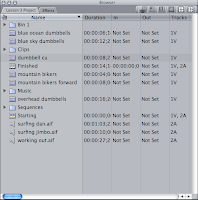
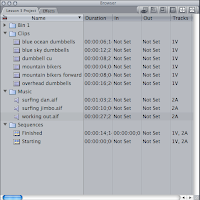
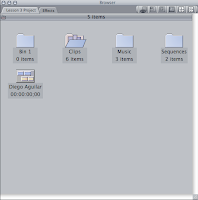
3. Crea 3 Bins: Clips, Music, Sequences,


4. Coloca todos los clips en el Bin de Clips, los tracks de audio en el Bin de Music y las secuencias en Sequences.


5. Si no está abierta la Secuencia llamada Finished ábrela.
6. Coloca el tamaño de los clips en Large.


7. Actica el Video Filmstrip.


8. Activa el Audio Waveforms.


9. Realiza un Zoom In a lo máximo que se pueda. ¿Cuál es el atajo para el Zoom In?
El atajo es Shift +


10. Cambia la vista del Browser a Medium Icons.


11. Abre el Bin de Clips y ordénalos por Duración.


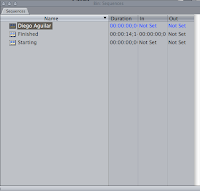
12. Crea una Nueva Secuencia con tu nombre


13. Guarda la Secuencia del punto anterior en el Bin de Sequences. Verifica si está dentro del Bin.

martes, 1 de septiembre de 2009

Cuestionario 2

1.-¿Desde qué menú puedes abrir y cerrar un proyecto de Final Cut Express HD?
File-Open

2.-Si el Playheas en la Línea del Tiempo está detenida, puedes ver imágenes moviéndose en el Canvas . ¿Verdadero o Falso?
Falso

3.-El Timecode es de 6 dígitos que representan las horas, minutos y segundos. ¿Verdadero o Falso? ¿Por qué?
Falso, porque se mide en  Horas-Min-Seg-Frames

4.-¿Cómo puedo usar las letras J,K y L para reproducir una secuencia?
J - reproducir en sentido inverso, K - Pausar, L- reproducir normal

5.-¿Cómo puedo cambiar el tamaño de vista de los tracks que se encuentran en el Timeline?
Shift+T

6.-¿Cuál es el atajo para regresar al tamaño original la secuencia en el Timeline después de hacer Zoom In o Zoom Out?
Shift+z

7.-¿Cómo puedo saber que tan larga es la secuencia actual?

Con el cronómetro de la izquierdo en el canvas


Cuestionario 1

1.-¿Cuáles son las 4 ventanas principales que componen la interfase del Final Cut express HD?
-Browser
-Cambas
-Viewer
-Línea del tiempo

2.-Menciona cuáles son las 3 formas de crear un Bin
Ctrl+clic en Browser - New Bin 
Apple+B
File-New-Bin

3.-¿Cómo regresas las ventanas de interfase a su estado original? Menciona las 2 formas
Window->arrange->standard
Ctrl +u

4.-¿Cómo ajustas el tamaño de las ventanas en la interfase?
Poner el cursos en medio de dos ventanas y arrastrar hacia los lados.

5.-¿Cómo escondes la interfase de Final Cut Express HD? ¿Cómo la restauras?
Apple+H, Haciendo clic en el icono en el Dock

6.-¿Cómo cierras Fianl Cut Express HD?
Apple+Q
File-Quit